
カテゴリ一覧
注目のキーワード
ゲスト



現在または過去に、コニカミノルタジャパン株式会社の
製品・サービスのお取引はございますか?
※お取引の有無が不明な場合、お取引中断している場合は、
お手数ですが「お問い合わせフォーム」までご連絡ください。

お買い物ガイド
会員登録・管理について
新規会員登録について
bizconcie®(ビズコンシェ)はコニカミノルタジャパン株式会社が運営する法人様向けECサイトです。
ご利用には会員登録(無料)が必要となります。会員登録ご希望の方は、こちらよりご登録ください。
※弊社とのお取引の有無によりご登録方法が異なります。コニカミノルタジャパンとお取引があるか不明なお客様は、お手数ですが「お問い合わせフォーム」までご連絡ください。
※ご販売店様は、営業担当または「お問い合わせフォーム」までご連絡ください。
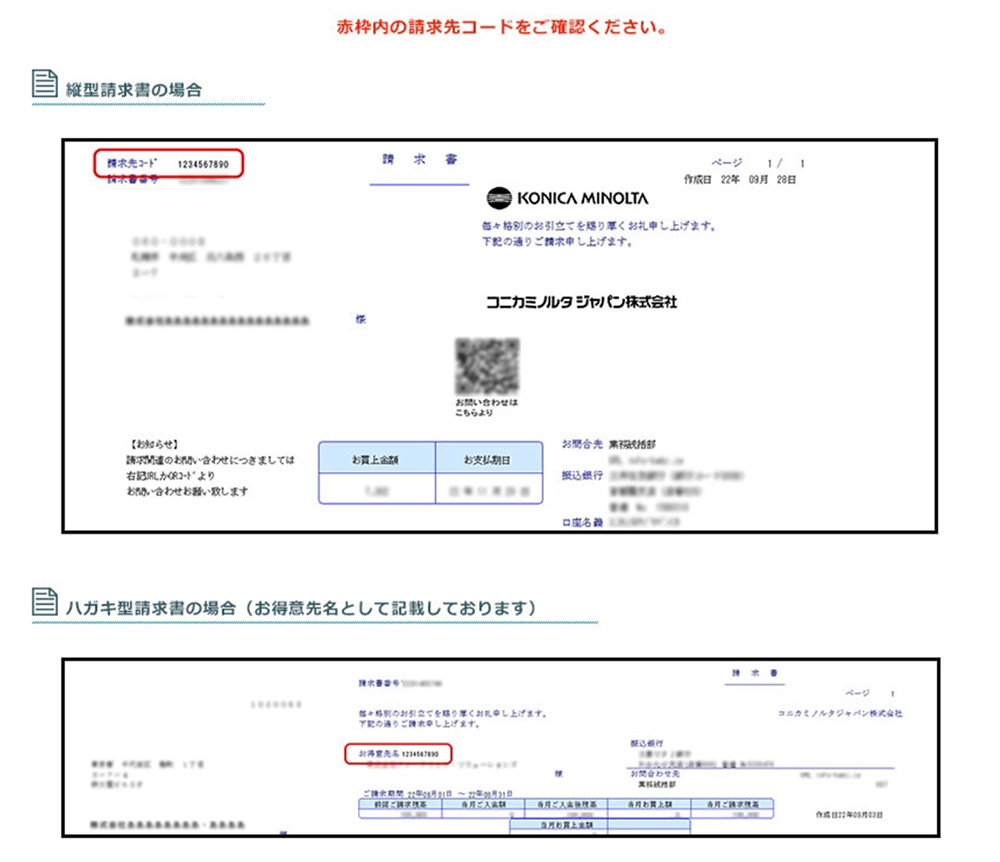
請求先コードのご確認方法
請求先コードはお客様を識別する10桁(数字)のコードです。
通常は、コニカミノルタよりお送りしております請求書に記載しております。
お手持ちの請求書をご覧いただき、記載のコードをご入力ください。
ただし、お客様によっては、複数の請求先コードをお持ちの場合がございます。
請求先コードが不明な場合、もしくは複数の請求先コードをお持ちの場合は、「お問い合わせフォーム」よりご連絡ください。
ご利用環境について
bizconcie®は以下の環境でのご利用をサポートしております。
●PCからのご利用
推奨ブラウザー
(1)Microsoft Windowsをご利用の場合
Microsoft Edge 最新版
Mozilla Firefox 最新版
Google Chrome 最新版
(2)Apple Macintoshをご利用の場合
Safari 最新版
●スマートフォンからのご利用
推奨ブラウザー
(1)Android端末をご利用の場合
Android OS最新版標準搭載ブラウザー
(2)iOS端末をご利用の場合
iOS最新版標準搭載ブラウザー
※bizconcie®は携帯ブラウザからのご利用をサポートしておりません。
一部イベントページ等はサポート外となりますのでPCモードで閲覧ください。
※上記環境以外でご利用いただく場合、正常に動作しない可能性がございます。
ログイン時のメールアドレスをお忘れの方へ
ログイン時のメールアドレスをお忘れの方は、「お問い合わせフォーム」よりご連絡ください。
パスワードをお忘れの方へ
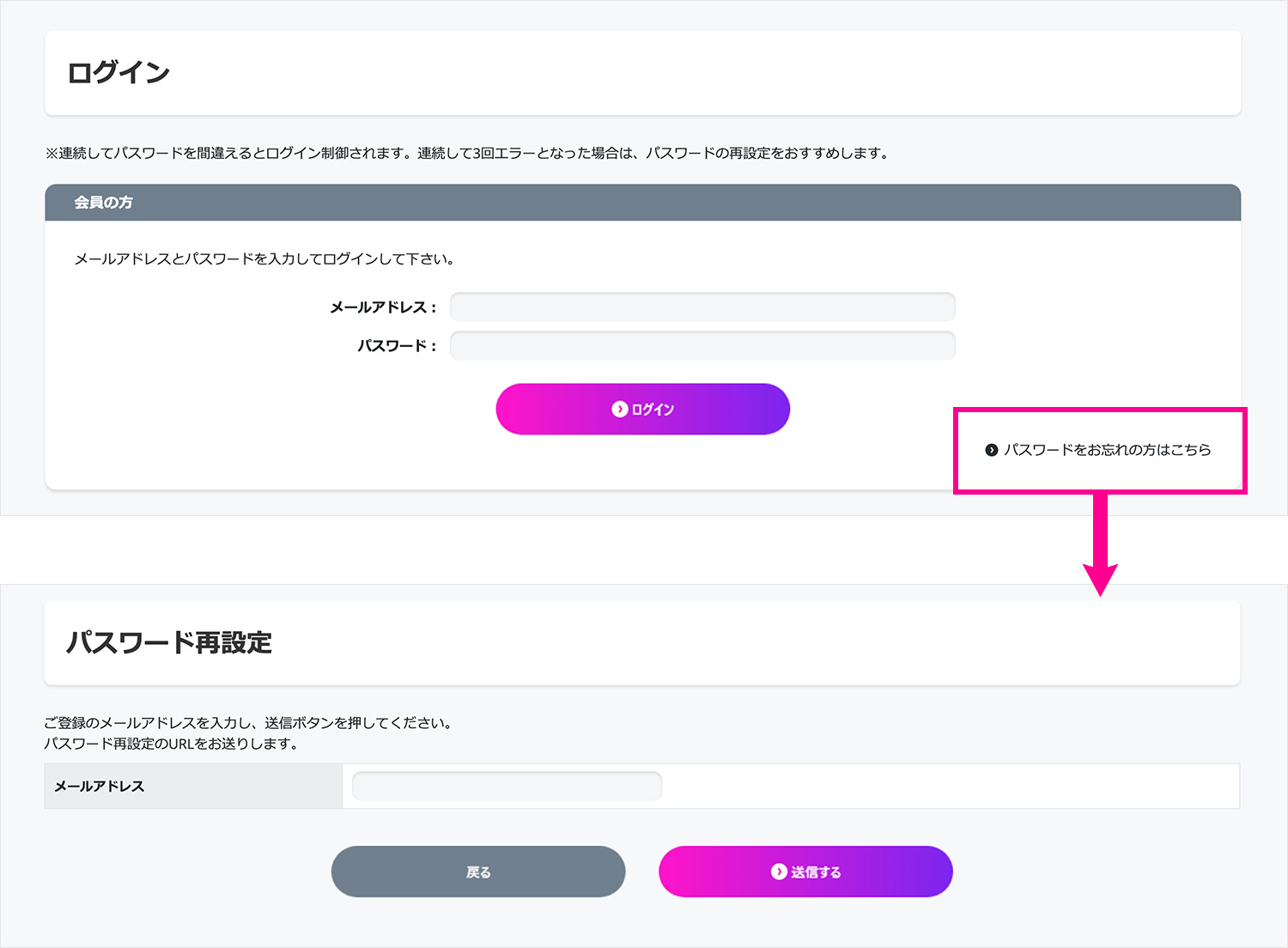
ログイン画面にある「パスワードをお忘れの方はこちら」をクリックして、パスワード再設定画面にご登録のメールアドレスをご記入のうえ、送信してください。
ご登録されているメールアドレス宛てに、再設定画面のURLを記載したメールを送信いたします。
メールに記載されたURLにアクセスし、再設定をおこなってください。
ご登録情報の確認/変更方法について
ご登録情報の確認・変更は、マイページをご利用ください。
bizconcie®会員向けサービスとなります。
ご登録情報の確認/変更方法
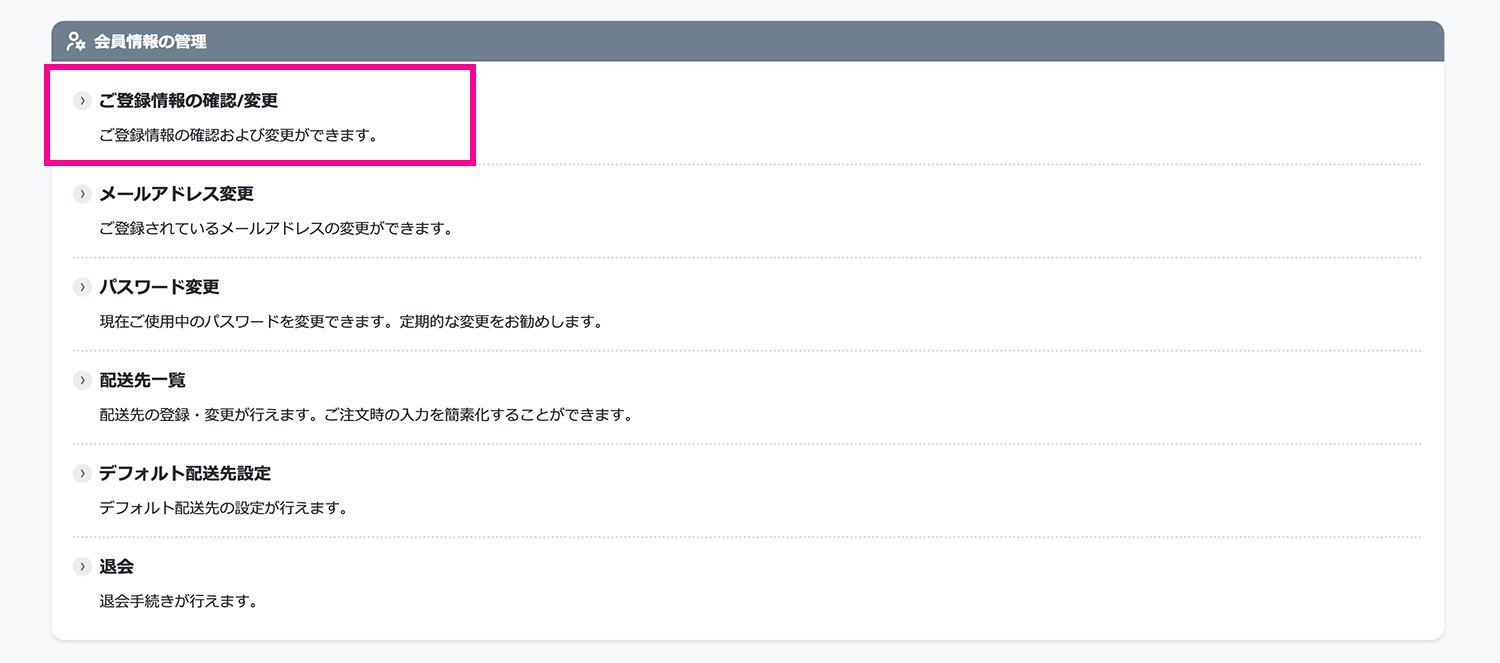
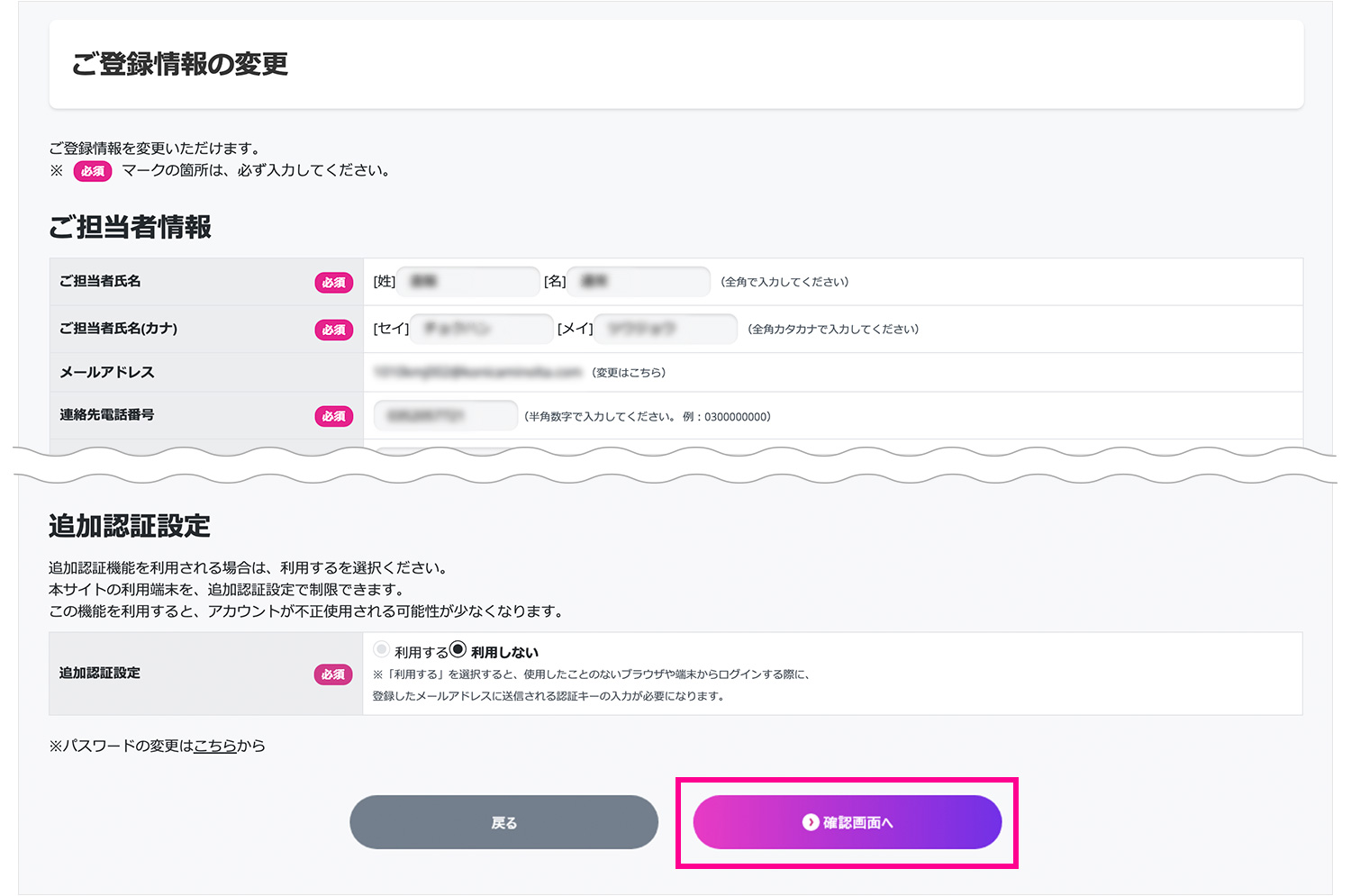
(1) 「マイページ」へアクセスし、「会員情報の管理」内の「ご登録情報の確認/変更」をクリックすると、登録情報変更画面に移ります。
(2) 変更箇所を記入し、「確認画面へ」をクリックしてください。
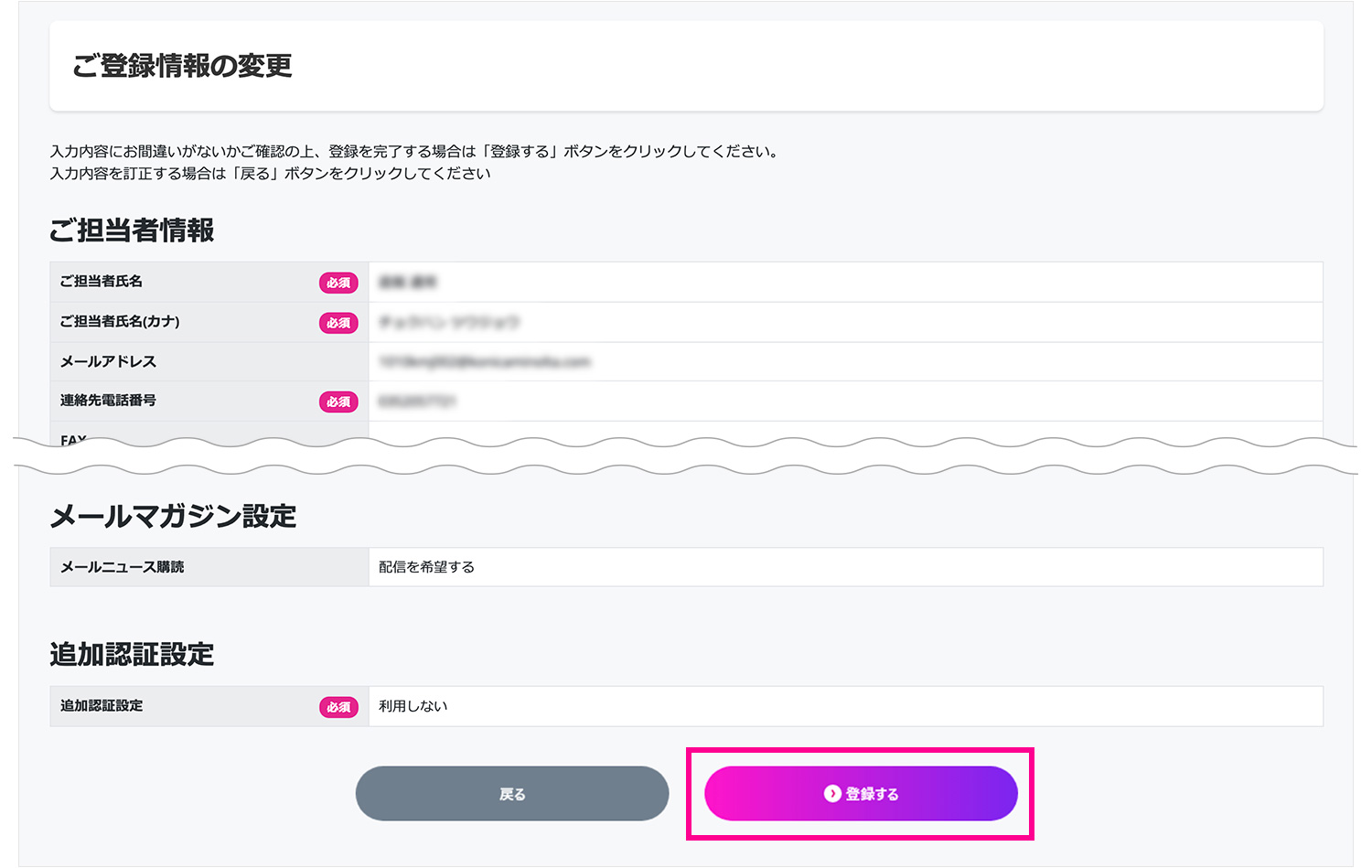
(3) 確認画面をご確認いただき、「登録する」をクリックしてください。
入力に誤りがある場合は、「戻る」で前画面で再入力をしてください。
メールマガジンの登録/解除について
bizconcie®のメールマガジンに登録頂くと、特集や新商品のご案内などお得な情報をいち早くお届けします。
bizconcie®会員向けサービスとなります。ご登録がお済みでない方は会員登録をおこなってください。
登録/解除方法
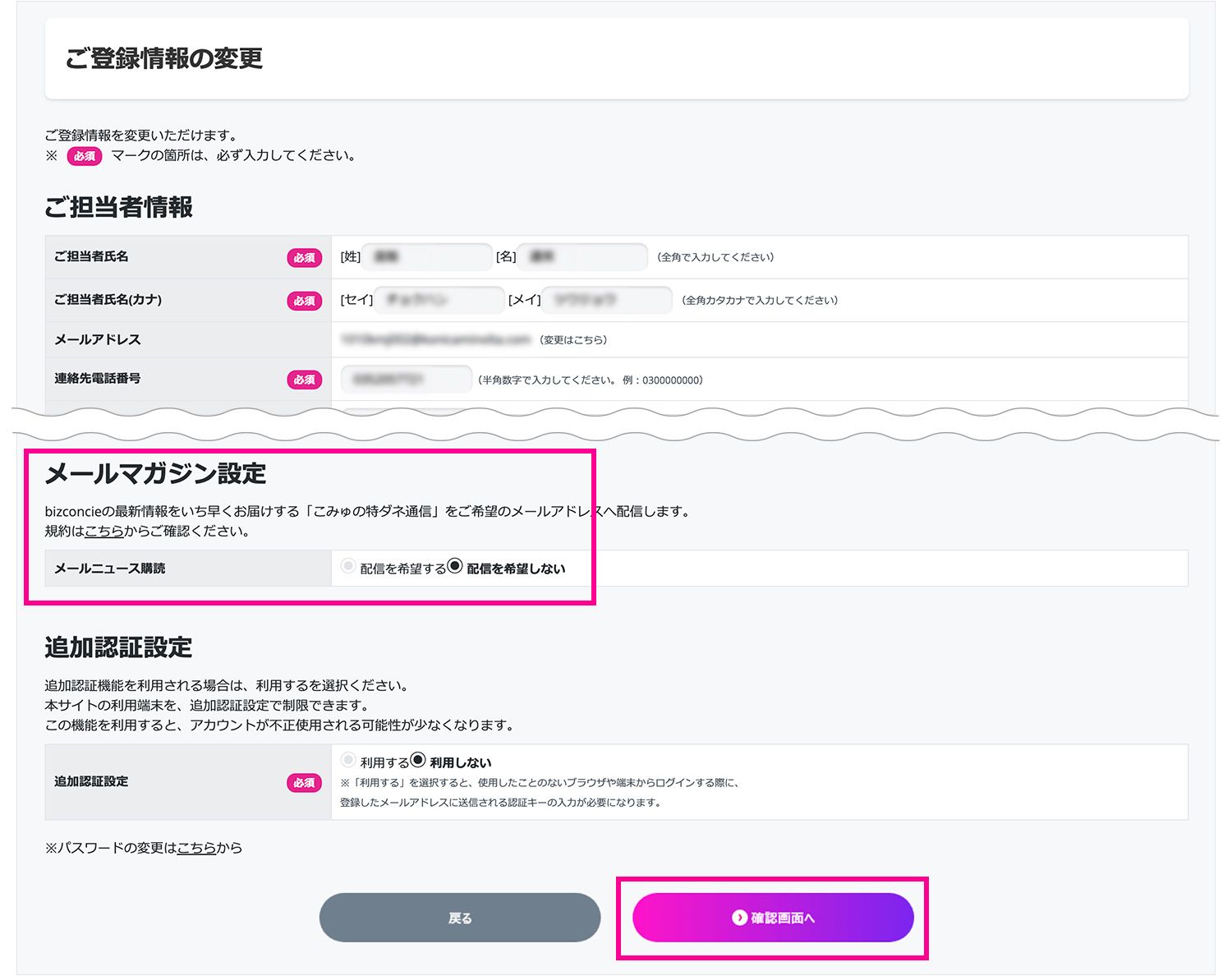
(1) 「マイページ」へアクセスし、「会員情報の管理」内の「ご登録情報の確認/変更」をクリックしてください。
(2) メールマガジンの配信を希望する、配信を希望しないを選択し「確認画面へ」をクリックしてください。
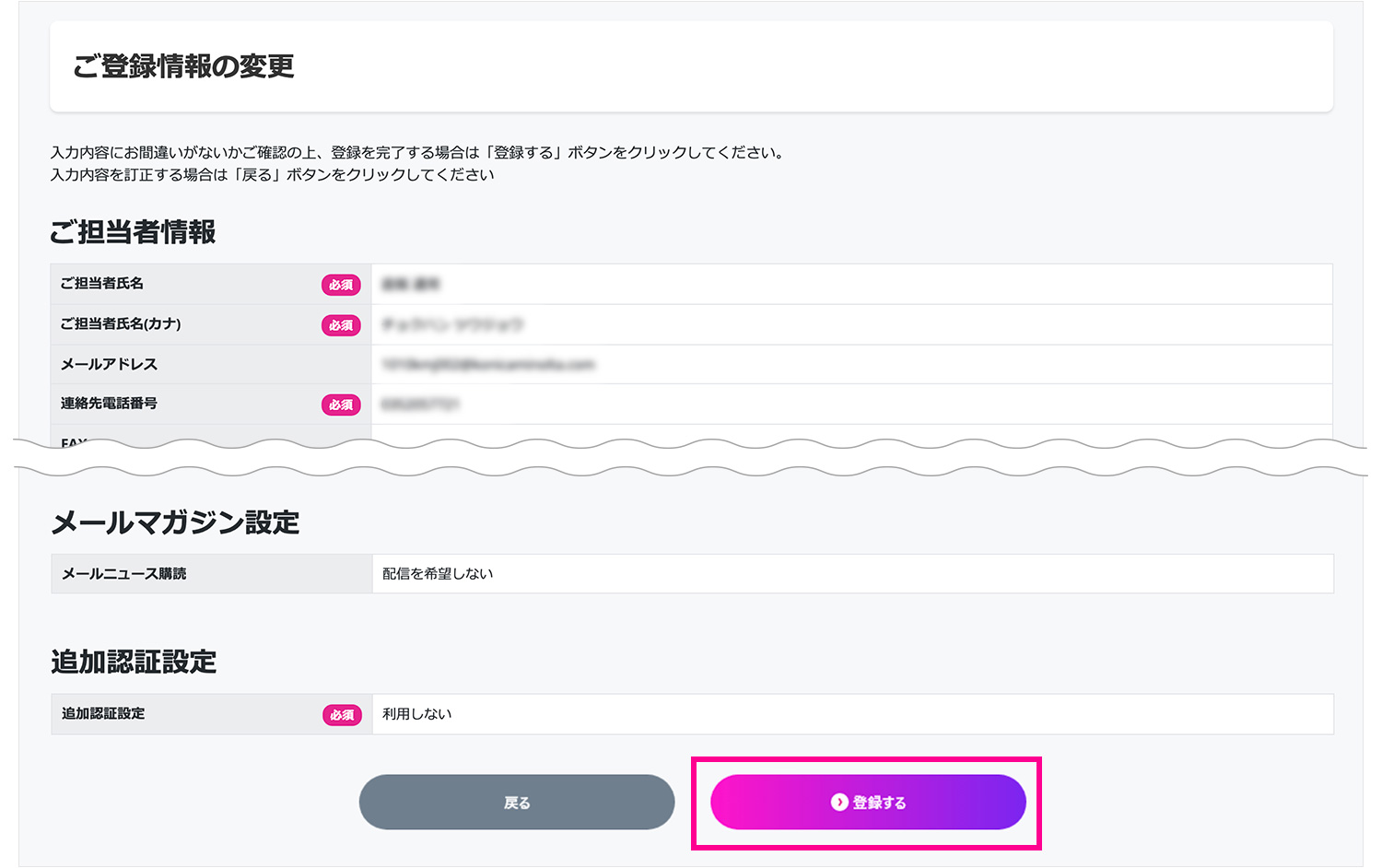
(3) 確認画面をご確認いただき、「登録する」をクリックしてください。
入力に誤りがある場合は、「戻る」で前画面で再入力をしてください。
お問い合わせ
お買いものガイド・よくあるご質問では解決しない疑問点・ご要望がありましたら、「お問い合わせフォーム」までご連絡ください。
「よくあるご質問」をまとめているページもありますので、あわせてご確認ください。
もし、本ページで解決しない場合は、「お問い合わせフォーム」よりご連絡ください。

お買い物について
商品の探し方について
bizconcie®では55万点以上の商品を取り扱っており、お客様に最適な商品をお選びいただけます。
多彩な商品検索機能で、スピーディーに、誤注文や買い忘れを防ぎながら、効率的に購買業務を進められるよう工夫しています。
※ライト会員の方は、一部ご購入いただけない商品があります。
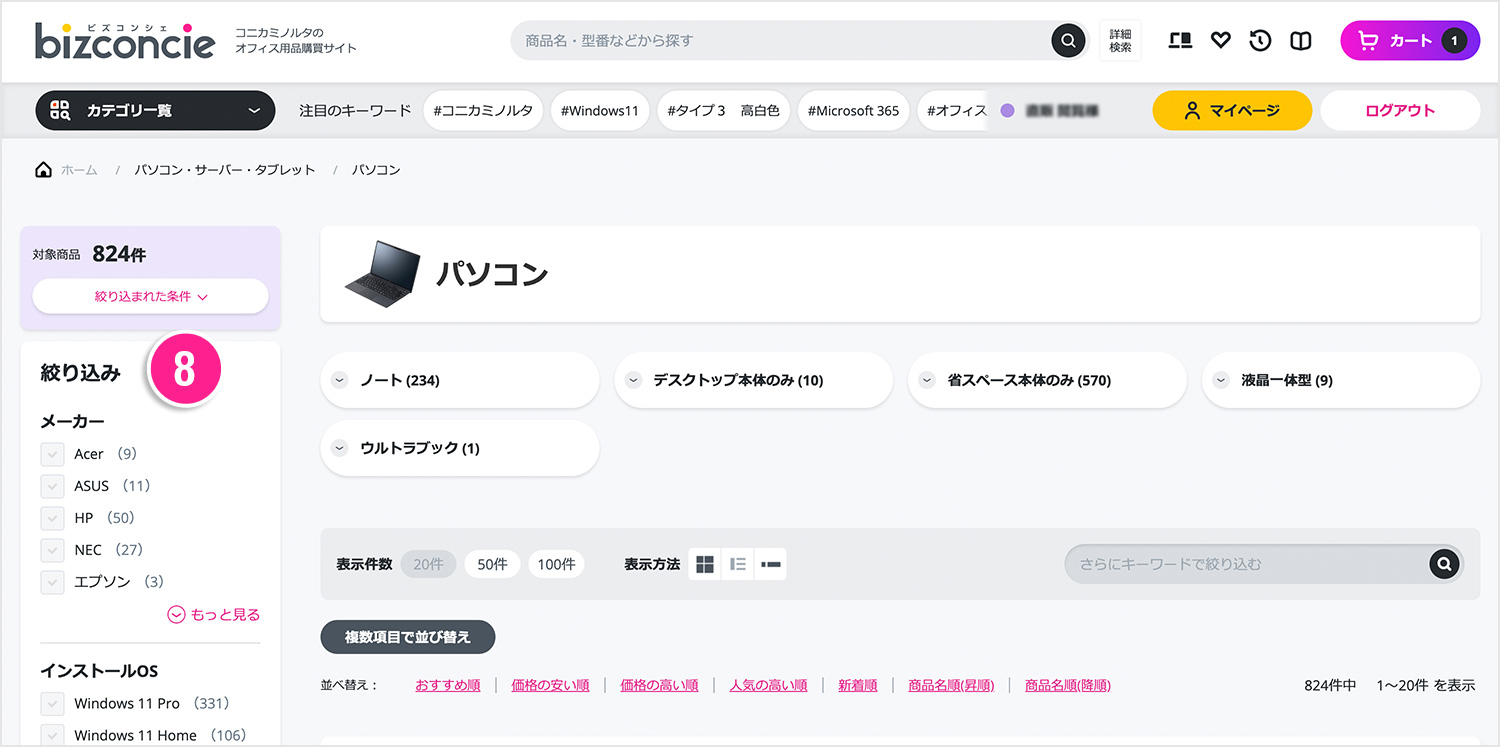
商品の探し方は、①商品名・型番などから探す、②カテゴリから探す、③詳細検索から探す、④特集から探す、⑤ランキングから探す、⑥あなたへのおすすめから探す、⑦お気に入り・履歴から探すことが可能です。
パソコン・サーバー・タブレットは、⑧スペックによる絞り込み検索も可能です。


商品情報の見方、選び方について
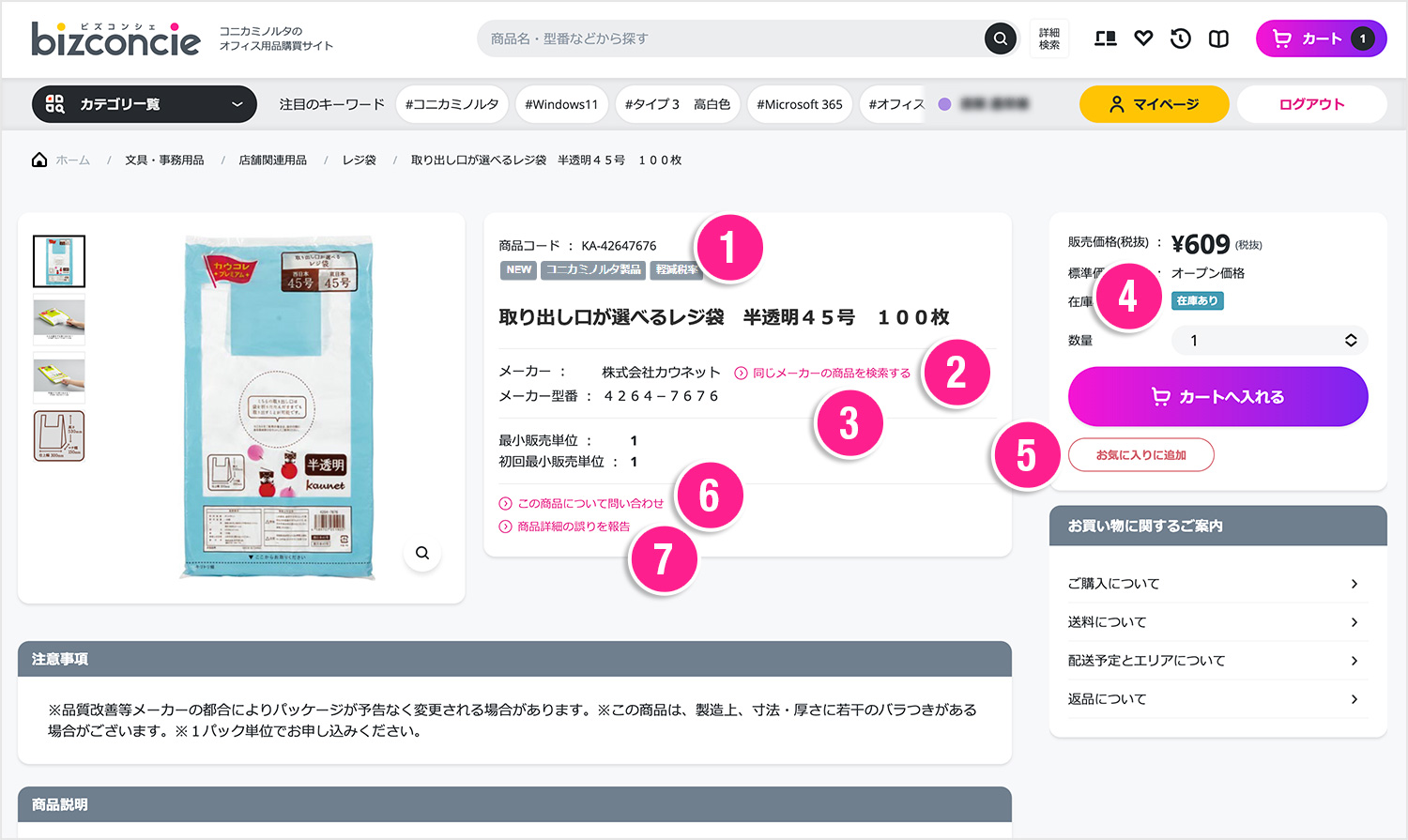
①アイコンについて
- NEW:新しく入荷した商品です。
- コニカミノルタ製品:コニカミノルタの製品です。
- 軽減税率:消費税8%の商品です。
- クラウドソリューションサービス:クラウドソリューションサービス対象の商品です。
- ライト会員対象商品:ライト会員が購入可能な商品です。
- 期間限定SALE:期間限定セール対象の商品です。
- 欠品中:現在、在庫が欠品している商品です。
②「同じメーカーの商品を検索する」をクリックすると、該当のメーカーの商品を検索することができます。
③「メーカーサイトはこちら」ボタンが表示されている場合は、製造メーカーWebサイトで詳細情報をご確認いただくことができます。
④在庫状況は下記在庫表示アイコンが表示されます。別途メーカー送料や申請書が必要な場合もこちらに該当アイコンが表示されます。
お届け先地域や配送条件によって金額や内容が異なるため、詳細については「お問い合わせフォーム」までご連絡ください。
※該当商品をご注文いただいた場合、ご注文後bizconcie®サポートより別途ご案内メールを送付させていただきます。
【在庫表示について】
- 在庫あり
在庫がある状態です。
※僅かなタイミングの差により、「在庫あり」の場合でもメーカー在庫が急遽無くなる等、ご用意が遅れる、またはご用意ができない場合がございます。
- 在庫わずか
在庫商品が売り切れ間近の状態です。
※僅かなタイミングの差により、「在庫わずか」の場合でもメーカー在庫が急遽無くなる等、ご用意が遅れる、またはご用意ができない場合がございます。
- 入荷待ち
入荷待ち商品のため、お届けにお時間がかかります。
- お取り寄せ
ご注文いただいた時点で、各メーカーに発注させていただく商品です。
お届け時期は商品により異なります。
メーカーに在庫が無い場合などは長期間をお時間をいただく場合がございます。
あらかじめご了承ください。
正確な在庫数を確認したい場合やお急ぎの場合などは、「お問い合わせフォーム」までご連絡ください。
⑤「お気に入りに追加」ボタンをクリックすると、商品が『お気に入り』に登録され、後から見返すことも購入することもできるようになります。
⑥「この商品について問い合わせ」をクリックすると、商品についてメールでお問い合わせいただけます。
⑦「商品詳細の誤りを報告」をクリックすると、メールにてご連絡いただけます。
配送予定とエリアについて
【配送予定について】
受付時間内のご注文で、翌営業日お届け(一部地域翌々営業日)いたします。配送表をご参照ください。
カート画面でお届け先を選択すると、お届け予定日が表示されます。合わせてご確認ください。
下記については、翌営業日の配達ができない場合があります。お届日に変更が生じる場合は、メールでご連絡いたします。
- 商品名に「〇〇日以内にお届け」と入っている商品
- 大量にご注文いただいた場合
- 受発注商品の場合
- 商品在庫切れの場合
- 天候不良等で運送に支障が生じた場合
- ご注文内容に不備がある場合
- 年末年始、土・日・祝日および弊社休業日
- 沖縄・離島および郡部・山間部などその他一部(サービスエリア外のためご了承ください。)
<配送表>
| コニカミノルタ商品 | パソコン関連商品 | 用紙・それ以外の商品 | ||||
|---|---|---|---|---|---|---|
| ご注文受付時間 | お届けまでの日数 | ご注文受付時間 | お届けまでの日数 | ご注文受付時間 | お届けまでの日数 | |
| 北海道 | 14時まで | 翌々営業日 | 13時30分まで | 翌々営業日 | 13時まで | 翌営業日以降 |
| 東北・関東・中部・ 関西・中国・四国・九州 |
14時まで | 翌営業日 | 13時30分まで | 翌営業日 | 16時まで | 翌営業日 |
| 東京23区・大阪市内 | 15時30分まで | 翌営業日 | ||||
【配送日の指定について】
カート内「ご注文/ご注文明細入力」ページで、プルダウンメニューから配送希望日時を指定できます。
※5営業日以降先の配送をご指定の場合は、「お問い合わせフォーム」までご連絡ください。
送料について
1回のご注文で、1か所の配送先へのお届けの場合、ご注文の合計金額(税抜)に応じて以下の通りになります。
- 2,000円(税抜)以上:送料無料
- 2,000円(税抜)未満:送料200円(税抜)
※1回のご注文で承った商品の一部を別々にお届けする場合も、追加の送料はかかりません。
※価格は予告なく改定される場合があります。
※大型商品や離島などへのお届けには、別途メーカー送料が発生する場合があります。(対象商品:「別途送料あり」アイコンが表示されている商品)
詳細な金額については、お届け先や配送条件によって異なるため、「お問い合わせフォーム」までご連絡ください。
※メーカー送料が発生する商品をご注文いただいた場合、ご注文後にbizconcie®サポートより送料のご案内メールをお送りします。お客様のご承諾が確認でき次第、商品の手配を進めさせていただきます。
※送料にポイントはご利用いただけません。
「よくあるご質問」をまとめているページもありますので、あわせてご確認ください。
もし、本ページで解決しない場合は、「お問い合わせフォーム」よりご連絡ください。
ご注文・返品について
注文方法について
bizconcie®でのご注文は、ウェブサイトでのみ承っております。
お電話やメールでのご注文は受け付けておりませんので、何卒ご了承ください。
【ご注文方法】
(1) カートに入れる
購入する商品が決まったら、商品詳細ページの「カートに入れる」ボタンを押してください。
(2) カートを確認する
各デリバリーの配送先の選択や数量の変更ができます。デリバリーをコピーして、新しい注文を作成することも可能です。
出荷倉庫や配送先住所ごとにデリバリーが分かれます。
「お買い物を続ける」ボタンで、前の画面に戻ります。
(3) ご注文明細を入力する
配送希望日や、お客様の任意コメント(件名、発注番号、注文コメント)を入力してください。
使用するポイントを指定することもできます。
(4) ご注文内容の確認
内容に間違いがなければ、「注文する」ボタンを押して注文を完了します。
ポイントのご利用について
bizconcie®で商品をご購入いただくと、お買い物に使えるポイント(購入金額の1%)が付与されます。
付与されたポイントは「1ポイント=1円」として当サイトでご利用いただけます。
※獲得ポイントは、商品が出荷された時点で有効になります。
※送料にはポイントをご利用いただけません。
※販売店様は対象外となります。
【ポイント管理】
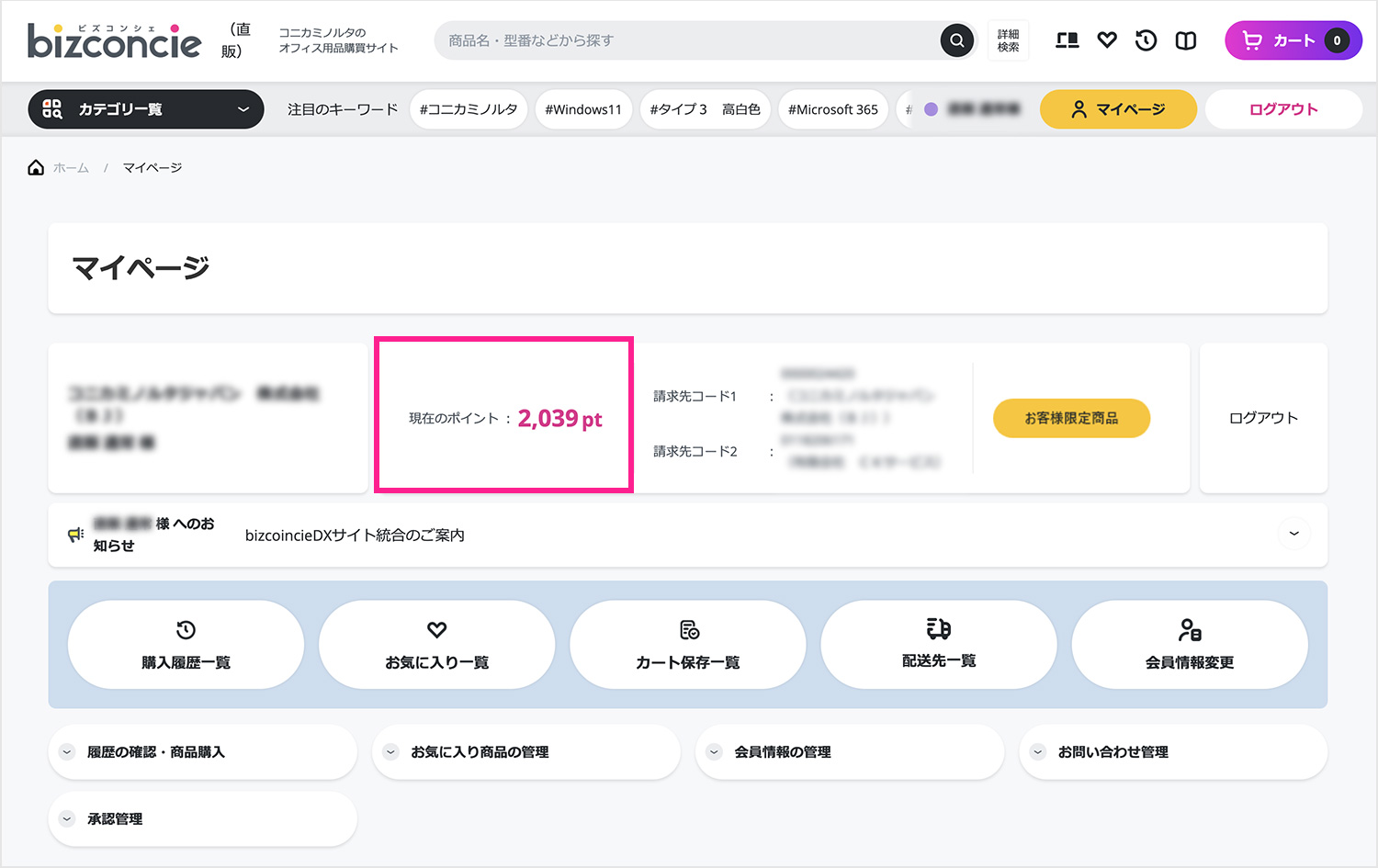
ポイントはマイページTOPに現在の保有ポイントを表示しています。
ポイントの使用履歴はマイページログイン後に「得意先ポイント履歴一覧」からご覧になれます。
【ポイント使用方法】
商品購入時に、使用ポイントを選択することができます。
ポイントは1ポイントからご使用でき、配送先ごとに使用ポイントをご指定いただけます。
ポイント利用は、カート内の「ご注文/配送先の指定」画面でご指定いただけます。詳細な操作方法は、「ご注文方法について」の動画をご確認ください。
※ポイントはクラウド・ソリューションサービス購入には利用できません。
●ポイント利用時の請求額計算方法
ポイントをご利用いただいた場合の請求金額は、以下の通りに計算されます。
お客様へのご請求金額 = 商品合計金額 ー ポイント利用数
●ポイントの有効期限
ポイントの有効期限は、bizconcie®での最終お買いもの日から1年となります。
商品の返品・交換
●お届けした商品に不具合や破損、汚れなどがあった場合
良品の商品と交換させていただきます。
商品出荷日から14日以内に、「お問い合わせフォーム」までご連絡ください。
件名で「初期不良・修理対応に関するお問合せ」を選び、オーダーIDなどの必要事項を入力して送信してください。
出荷日とオーダーIDは、マイページの「購入履歴一覧」でご確認いただけます。
●お客様のご都合による返品の場合
「商品を間違えて注文した」「イメージと違った」など、お客様のご都合による返品をご希望の場合は、商品出荷日から14日以内にご連絡ください。
ただし、以下の商品は返品対象外となりますので、ご注文前に必ずご確認ください。
※ライト会員様には、商品ごとのキャンセル・返品を承ることが出来かねるためご注文単位でのご依頼をお願いする場合がございます。
<返品をお受けできない商品>
- 開封済みの商品
- 特別注文品
- すべての飲料・食品
- すべての書籍
- すべてのソフトウェア
- IT/SaaSサービス
- 一部消耗品(インク・用紙)
- お取り寄せ品
- 会員様の責任により外箱や商品にキズ・汚れ等が生じた場合
- 商品出荷日より15日以上経過した商品
- 大口注文品や限定商品
- メーカーが返品不可に指定している商品
●お客様のご都合による返品受付方法
(1) 「お問い合わせフォーム」までご連絡ください。
件名で「返品に関するお問い合わせ」を選び、オーダーIDなどの必要事項を入力して送信してください。
出荷日とオーダーIDは、マイページの「購入履歴一覧」でご確認いただけます。
(2) 返品受付の手続きが完了次第、返品方法をご連絡いたします。
※返品にかかる送料は、お客様のご負担となりますので、あらかじめご了承ください。
※返品商品到着後にご請求金額のマイナス処理を行います。返品日が締日を過ぎた場合は、訂正前の金額でお支払いいただき、翌月の返金処理となります。予めご了承ください。
注文承認機能について
注文承認機能は、事前に設定された承認者が注文を承認することで、注文が確定する機能です。この機能を利用することで、予算の管理や、無断発注を防ぐことができます。
【ご利用方法】
この機能の利用をご希望の場合は、管理者に設定したい会員のお名前を「お問い合わせフォーム」までご連絡ください。
管理者は、マイページの「承認設定」から、以下の項目を設定できます。
- 各会員の承認の有無
- 承認者(1次~3次まで、メイン・サブ承認者)
- 金額の閾値(税抜価格)
「よくあるご質問」をまとめているページもありますので、あわせてご確認ください。
もし、本ページで解決しない場合は、「お問い合わせフォーム」よりご連絡ください。
支払・請求について
ライト会員向け
【ライト会員向け】GMO掛け払いとは
購入企業様が商品もしくはサービス提供を受領した後に代金をお支払い頂く決済方法です。
商品とは別に請求書を郵送しますので、銀行振込でお支払いください。
※振込手数料はお客様負担となります。
※お振込先の口座番号は、請求書ごとに異なります。請求書、または「GMO掛け払いのマイページ」からご確認ください。
また、「GMO掛け払いのマイページ」の「登録情報」に記載されている口座(固定)へお振込みいただくこともできます。
ご希望に応じて、口座振替でのお支払いも可能です。お申し込みは「GMO掛け払いのマイページ」からお手続きください。
【ライト会員向け】お支払期限について
請求書に記載されている期日までにお支払いください。
【ライト会員向け】掛け払い手数料について
手数料は弊社が負担いたします。お客様の手数料負担はございません。
【ライト会員向け】請求書について
「GMO掛け払いのマイページ」にご登録いただくと、請求書をPDFファイルでダウンロードできます。
※初回請求書発行後にGMO掛け払いのマイページを作成することができます。
【ライト会員向け】ご注意事項
- ご利用にあたり審査がございます。審査結果によっては「GMO掛け払い」をご利用いただけない場合がございます。
- 「GMO掛け払い」はGMOペイメントサービス株式会社が提供するサービスです。当社はGMOペイメントサービス株式会社に対しサービスの範囲内で個人情報を提供し、代金債権を譲渡します。
- 商品のお届け先が「運送会社留め」「郵便局留め」、または一時滞在先の場合は、「GMO掛け払い」をご利用いただけません。
※商品の転送サービスもご利用いただけません。
- ライト会員のお申し込みに関する注意事項は、「ライト会員ご登録のご案内」をご確認ください。
- その他のお支払いに関する注意事項は、こちらをご確認ください。
スタンダード会員向け
【スタンダード会員向け】支払・請求について
現行のご請求内容、お支払い条件がそのまま適応されます。
現行の契約条件がご不明な場合やお支払方法の変更をご希望の場合は、「お問い合わせフォーム」よりご連絡ください。
【スタンダード会員向け】電子請求案内について
電子請求サービスとは、紙の請求書を郵送しているお客様向けに、電子署名付きの請求書をPDFデータで送信するサービスです。
会員登録をすることでご利用いただけます。ぜひこの機会に切り替えをご検討ください。
詳細は、こちらからご確認ください。
電子請求についての問い合わせは、こちらにお願いします。
「よくあるご質問」をまとめているページもありますので、あわせてご確認ください。
もし、本ページで解決しない場合は、「お問い合わせフォーム」よりご連絡ください。
マイページについて
購入履歴の確認
マイページ内の「購入履歴一覧」で、これまでの購入履歴の一覧が確認できます。
条件を指定し検索することで、オーダーID単位で表示する購入履歴を絞りこむことができます。オーダーIDをクリックすると、購入履歴詳細が確認できます。
注文直後の数量変更・注文キャンセル
ご注文直後であれば、注文内容の変更が可能です。 変更をご希望の場合は、マイページ内の「購入履歴一覧」から、該当のオーダーIDをクリックしてください。 購入履歴詳細画面で、以下の操作が行えます。
- 注文数量の変更
- 一部商品の注文キャンセル
- 注文全体のキャンセル
※ライト会員のお客様は、「お問い合わせフォーム」よりご連絡ください。

注文への受領日・検収日の登録
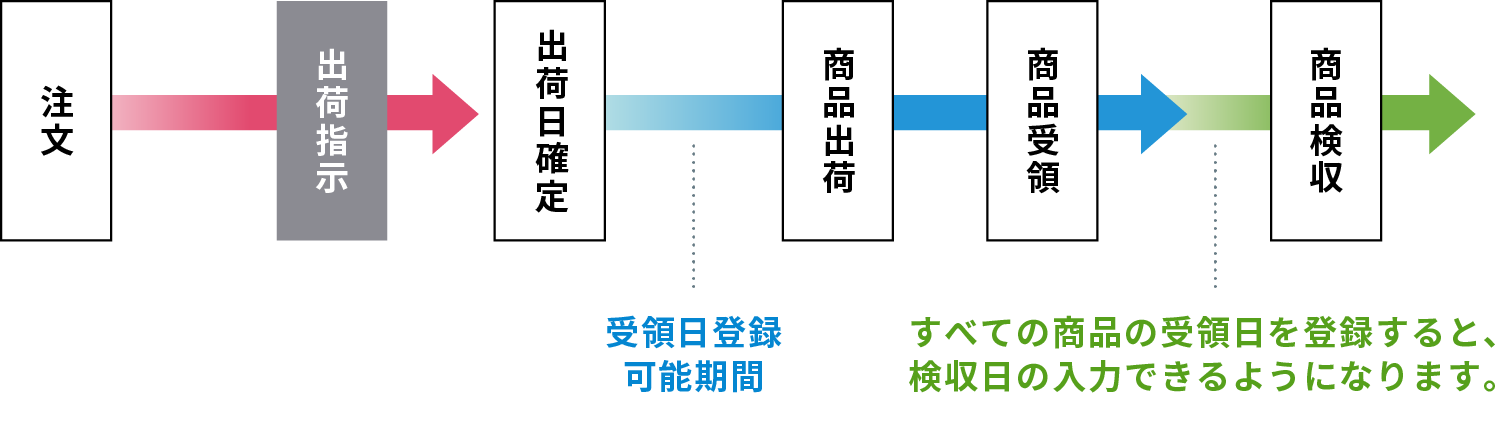
商品の出荷日が確定した後に、以下の操作が可能になります。
マイページ内の「購入履歴一覧」から対象のオーダーIDをクリックし、「購入履歴詳細」ページで「受領日」と「検収日」を登録してください。
「検収日」は、注文内のすべての商品の「受領日」が登録された後に、入力できるようになります。
購入実績データのダウンロード
マイページ内の「購入履歴一覧」ページで、表示している購入履歴をCSVファイルに出力しダウンロードすることができます。 「条件に一致した商品のみをCSV出力する」にチェックを付けることで、CSVファイルに出力するデータをさらに絞り込むことができます。
- 「条件に一致した商品のみをCSV出力する」をチェックしていない場合:
検索条件に合致する商品を含むデリバリー(1配送)に含まれるすべての商品データが出力されます。中には検索条件に合致しない商品が含まれる可能性があります(例:出荷日付を指定しても未出荷の商品が含まれる場合があります)。
- 「条件に一致した商品のみをCSV出力する」をチェックしている場合:
検索条件に合致する商品のみを出力します。検索条件に合致しない商品はCSVファイルには含まれません。
また、特定のオーダーIDの情報のみを出力したい場合は、検索条件にオーダーIDを入力し絞り込んだ上で、CSV出力してください。
購入履歴からの再注文
マイページ内の「購入履歴一覧」で、該当の購入履歴の「再度購入」をクリックすると、リピート購入ができます。
また、購入履歴詳細ページの下部にある「この注文商品をもう一度購入」をクリックでも、リピート購入ができます。
契約サービスの確認
マイページ内の「契約サービス一覧」で、これまでの契約サービスの一覧が確認できます。
条件を指定し検索することで、オーダーID単位で表示する契約サービス履歴を絞りこむことができます。オーダーIDをクリックすると、詳細が確認できます。
※契約状態のステータスは、サービス開通処理中は「開通前」となります。ステータスが「通常」になりましたら、契約詳細情報を閲覧できます。
サービス開通後、「通常」に変更されるまでお時間を要する場合がございます。
契約情報の変更・解約
契約内容の変更は、契約状態が「通常」の場合のみ可能です。
マイページ内の「契約サービス一覧」から操作したい契約サービス履歴のオーダーIDをクリックしてください。
契約サービス詳細画面で、以下の操作が行えます。
- ライセンス追加リクエスト
- オプション品の追加
- プラン追加
- 全解約、一部解約リクエスト
契約情報データのダウンロード
マイページ内の「契約サービス一覧」で、表示している契約サービス履歴をCSVファイルに出力しダウンロードすることができます。
また、特定のオーダーIDの情報のみを出力したい場合は、検索条件にオーダーIDを入力し絞り込んだ上で、CSV出力してください。
見積履歴の確認
マイページ内の「見積履歴一覧」で、これまでの見積履歴の一覧が確認できます。見積番号をクリックすると、詳細が確認できます。
お見積からの商品購入も可能です。また、見積書を印刷することもできます。
見積書の印刷
見積詳細画面で内容をご確認いただき、「この見積を印刷する」ボタンをクリックしてください。
ただし、お届けの状況によっては、表示金額と実際の請求金額に差異が発生する場合がございますので予めご了承ください。
見積履歴からの注文
見積詳細画面で内容をご確認いただき、「上記の内容で注文する」ボタンをクリックしてください。
表示されている商品をカートへ投入し、購入手続きへお進みいただけます。
販売店様向け
【販売店様向け】取次先購買実績
マイページ内「取次先別購入履歴一覧」から該当顧客の取次手数料の詳細が見れます。
取次手数料実績の閲覧は、管理者のみが確認可能です。
管理者設定については「お問い合わせフォーム」までご連絡ください。
「よくあるご質問」をまとめているページもありますので、あわせてご確認ください。
もし、本ページで解決しない場合は、「お問い合わせフォーム」よりご連絡ください。